

Kas ir e-pasta aizstājvārds?
E-pasta aizstājvārds (no angļu valodas alias — segvārds) ir veids, kā izveidot papildu e-pasta adreses jau esošajai pastkastītei.
Visas vēstules, kuras tiek sūtītas uz aizstājvārda e-pasta adresēm, vienkopus nonāk pamata pastkastītē.
Kāpēc izmantot aizstājvārdu?
Aizstājvārdu ir lietderīgi izmantot, ja nevēlaties norādīt savu īsto e-pasta adresi.
Piemēram:
Pamata adrese: janis.berzins@inbox.vg
Aizstājvārds: j.reklama@inbox.vg
Ja nevēlaties, lai jūsu īstā e-pasta adrese būtu publiski pieejama internetā, piemēram, reģistrējoties interneta portālos vai izvietojot sludinājumus, varat izmantot savas pastkastītes aizstājvārdu.
Visas vēstules, kas tiks nosūtītas uz j.reklama@inbox.vg, nonāks jūsu pastkastītē janis.berzins@inbox.vg, un vēstules sūtītājs neuzzinās jūsu īsto e-pasta adresi.
Svarīgi zināt
- Aizstājvārda darbības laiks ir neierobežots vai līdz brīdim, kad tiek dzēsta pamata pastkastīte, pie kuras tas ir piesaistīts.
- Ja vēlaties pārtraukt aizstājvārda izmantošanu, varat to dzēst jebkurā laikā.
- Pēc dzēšanas ienākošo vēstuļu saņemšana uz šo adresi tiks pārtraukta.
- Aizstājvārdiem var izmantot filtrus.
- Aizstājvārdu nedrīkst izmantot autorizācijai pastkastītē.
- Autorizācijai jāizmanto esošie pieslēgšanās dati: lietotājvārds un parole.
- No aizstājvārdiem var sūtīt jaunas vēstules un atbildēt uz saņemtajiem e-pastiem.
- Maksimālais aizstājvārdu skaits vienai pastkastei: 1 alias vienai e-pasta kastītei.
Kad aizstājvārdi ir īpaši noderīgi?
- Garām e-pasta adresēm vai adresēm, kuras ir grūti atcerēties. Piemēram, pastkastei janis.berzins@inbox.vg var izveidot vieglāku un īsāku nosaukumu — jb@inbox.vg.
- Labākai aizsardzībai pret surogātpastu. Ja uz izveidoto aizstājvārdu tiek sūtītas daudz surogātpasta vēstules, vienkārši izdzēsiet to un izveidojiet citu.
- Papildu e-pasta adrešu izveidei Inbox.eu servisa lietotājiem, piemēram: webmaster@yourdomain.com, info@yourdomain.com, support@yourdomain.com, ads@yourdomain.com u.tml.
Visas vēstules no šiem aizstājvārdiem nonāks jūsu pamata pastkastītē.
Kā izveidot alias?
- Ieiet pastkastītes iestatījumos
- Atveriet sadaļu “Pārsūtīšana un aliasi”
- Izvēlieties sadaļu “E-pasta aizstājvārdi” un nospiediet pogu “Pievienot”
- Ierakstiet aizstājvārda nosaukumu (bez domēna vārda)
- Saglabājiet izmaiņas
Jūsu izveidotais aizstājvārds sāk strādāt uzreiz pēc izveidošanas.
Kā izdzēst alias?
- Ieiet pastkastītes iestatījumos
- Atveriet sadaļu “Pārsūtīšana un aliasi”
- Izvēlieties sadaļu “E-pasta aizstājvārdi”
- Sarakstā blakus noteiktai adresei nospiediet pogu “Izdzēst”
Ja pārdomājāt dzēst šo aizstājvārdu, nospiediet pogu “Atjaunot”, un esošais aizstājvārds turpinās darboties kā iepriekš.
Keša tīrīšana ir nepieciešama gadījumā, ja kādas portāla funkcijas Jūsu pārlūkprogrammā nestrādā vai tiek attēlotas nekorekti. Ja pēc izmaiņām portālā kešs netiek tīrīts, pārlūkprogramma turpina izmantot vecos datus no kešatmiņas. Keša tīrīšana izdzēš vecos datus (kešu) no Jūsu datora, kā rezultātā pārlūkprogramma sāk lādēt jaunos datus no interneta, nevis vecos, kas tika saglabāti kešatmiņā.
Dažreiz ir nepieciešams tīrīt kešu vairākas reizes pēc kārtas.
Google Chrome 69.0
1. Spiediet uz ikonas Tools  ,
,
2. Izvēlieties More toolsun Clear Browsing data,

3. Izvēlieties sadaļu Advanced, laika periodā norādiet All time un atzīmējiet sekojošas opcijas:
-
Cookies and other site data;
-
Cached images and files,

4. Spiediet Clear data,
5. Aizveriet un restartējiet pārlūkprogrammu.
Mozilla Firefox 62.0
1. Nospiediet uz ikonas Open Menu, sadaļu Options,
2. Izvēlies Privacy and Security, History

3. Nospiediet Clear History:
- Atzīme Cache
- Atzīme Cookies

4. Nospiediet Clear Now,
5. Aizveriet un restartējiet pārlūkprogrammu.
Internet Explorer 11
1. Nospiediet uz ikonas Tools  un izvēlaties Internet options,

2. Zem "Browsing history" klikšķiniet uz Delete,

3. Izvēlaties sekojošus parametrus:
-
Temporary Internet files and web site files;
-
Cookies and web site data,

4. Klikšķiniet uz Delete,
5. Tad spiediet OK,
6. Aizveriet un restartējiet pārlūkprogrammu.
Microsoft Edge 41.1
1. Nospiediet uz Settings and more un izvēlieties Settings,

2. Nospiediet Choose what to clear,

3. Izvēlaties sekojošus parametrus:
-
Cookiers and saved website data;
-
Cached data and files,

4. Nospiediet Clear,
5. Aizveriet un restartējiet pārlūkprogrammu.
Opera 55.0
1. Nospiediet un sadaļā Historyizvēlieties Clear browsing data,

2. Sadaļā "Obliterate the following items from" izvēlietiesthe beginning of time,
3. Izvēlaties sekojošus parametrus:
-
Cookiers and saved site data;
-
Cached data and files,

4. Nospiediet Clear browsing data,
5. Aizveriet un restartējiet pārlūkprogrammu.
Ja Jūs izmantojiet kādu citu pārlūkprogrammu vai tās versiju, iespējams, Jums būs noderīga informācija, kas ir publicēta šeit.
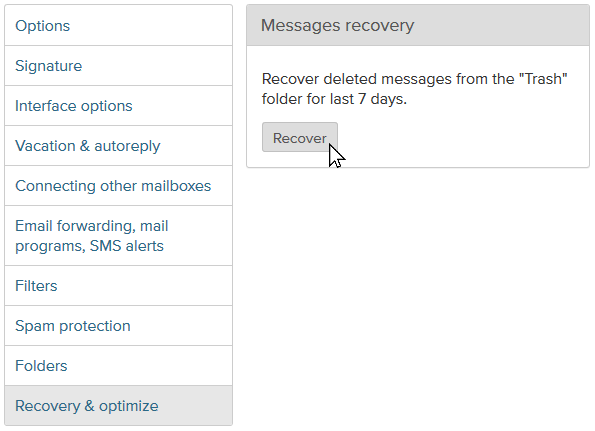
Dotā opcija ļauj atjaunot visas 7 dienu laikā izdzēstās vēstules no Miskastes. Uzmanību!Nospiežot pogu Atjaunot, lūdzu, uzgaidiet apmēram 15 minūtes, kamēr visas izdzēstās vēstules tiks atjaunotas un ievietotas mapē Miskaste.
Lai atjaunotu no mapes Miskaste dzēstās vēstules:
- Ienāciet savā lietotāja profilā;
- Atveriet sadaļu Iestatījumi;
- Kreisās puses izvēlnē izvēlaties Atjaunošana & optimizācija;
- Lai pabeigtu darbību, nospiediet Atjaunot.
Izvēlies, kuru pārlūku vēlies lejupielādēt vai atjaunot:
Mozilla Firefox (iesakām)
Google Chrome
Ms Edge
Safari (iOs vai MacOs ierīcēm)
Mypal (Windows XP & Vista sistēmām) - lejupielādēt var šeit (ZIP versija - 78.0.v)
Mēs neatbalstam:
- Internet Explorer
- Firefox 67 un zemāk
- Google Chrome 60 un zemāk
- Safari 11 un zemāk
- Egde 18
Nesanāk atjaunināt pašam?
Ja lietojat datoru, kurā Jums nav tiesību uzstādīt programmatūru, lūdziet to izdarīt administratoram.
Nav iespējams atjaunināt esošu interneta pārlūku?
Ja nevarat mainīt pārlūku savietojamības dēļ (piemēram, izmantojat veco pārlūku kādas specifiskas programmatūras darbināšanai), varat uzstādīt kādu no šeit piedāvātajiem kā otro pārlūku un izmantot to tīmekļa lapu aplūkošanai.
Saņemot jaunu vēstuli un atverot to lasīšanai, vēstules sūtītājam uzreiz ir iespējams pielietot filtrus. Lai to izdarītu:
- atveriet vēstuli;
- uzklikšķiniet uz sūtītāja adresi;
- izkrītošajā izvēlnē izvēlaties "Izveidot filtru".
Pēc šīm darbībām Jūs nokļūsiet sadaļā "Iestatījumi", kur arī varēsiet pabeigt filtra uzstādīšanu šim noteiktam sūtītājam piemērojot atbilstošo filtru.
Vairāk par filtriem - šeit.