

Что такое алиас?
Алиас (от англ. alias — псевдоним) — это дополнительный адрес для вашего существующего почтового ящика.
Он позволяет использовать альтернативное имя вместо основного email.
Зачем использовать алиас?
Алиас полезен, если вы не хотите указывать свой основной email.
Например, при регистрации на сайте или размещении объявления:
Основной адрес: janis.berzins@inbox.vg
Алиас: j.reklama@inbox.vg
Все письма, отправленные на алиас, будут приходить в основной ящик, но отправитель не увидит ваш основной адрес.
Важно знать
- Алиас действует бессрочно (пока не удалён)
- Можно удалить в любой момент
- После удаления письма на него больше не будут приходить
- Для алиасов можно использовать фильтры
- Нельзя использовать алиас для входа в почту
- Можно отправлять письма от имени алиаса
- Максимум: 1 алиас на один ящик
Когда алиасы особенно полезны
- Для упрощения длинных адресов (например: jb@inbox.vg)
- Для защиты от спама — можно удалить алиас и создать новый
- При работе с доменной почтой — создание адресов: info@, support@, webmaster@ и др.
Все письма будут приходить в один основной ящик.
Как создать алиас
- Зайдите в настройки почты
- Откройте раздел «Пересылка и алиасы»
- Выберите «Алиасы э-почты» → «Добавить»
- Введите имя алиаса (без домена)
- Нажмите «Сохранить»
Алиас начнёт работать сразу после создания.
Как удалить алиас
- Зайдите в настройки почты
- Откройте раздел «Пересылка и алиасы»
- Выберите «Алиасы э-почты»
- Нажмите «Удалить» рядом с нужным алиасом
Если вы передумаете — нажмите «Восстановить», и алиас снова станет активным.
Чистка кэша необходима в случае, если какие-то функции сайта у вас не работают или отображаются некорректно в связи с тем, что в них были внесены изменения, а браузер продолжает использовать устаревшие данные из кэша. Процедура удаляет устаревшие файлы (кэш), с вашего компьютера. После выполнения процедуры, ваш браузер будет загружать новые данные из интернета, а не использовать старые.
Иногда необходимо чистить кеш несколько раз подряд.
Google Chrome 65.0
1. Нажмите на иконку Tools  ,
,
2. Затем на More toolsи Clear Browsing data,

3. На верху выберите Advanced, время надо выбрать All time,
4. Отметьте следующие опции:
-
Cookies and other site data;
-
Cached images and files,

5. Нажмите Clear data,
6. Закройте и рестартируйте браузер.
Mozilla Firefox 62.0
1. Выберите Меню, и там пункт - Options: 
2.Нажмите Privacy and Security, History

3. Выбери кнопку Clear Histry,
4. Ниже выбери подпункты
- Cache
- Cookies
5.Нажми Clear Now
6. Закрой браузер и войди снова.
Internet Explorer 11
1. Нажмите на иконку Tools  и выберите Internet Options,

2. В разделе "Browsing history," нажмите Delete,

3. Отметьте следующие параметры:
-
Temporary Internet files and website files;
-
Cookies and website data,

4. Нажмите Delete,
5. Нажмите OK,
6. Закройте и рестартируйте браузер.
Microsoft Edge 41.1
1. Нажмите на иконку Settings and more и выберите Settings,

2. Нажмите Choose what to clear,

3. Отметьте следующие параметры:
-
Cookiers and saved website data;
-
Cached data and files,

4. Нажмите Clear,
5. Закройте и рестартируйте браузер.
Opera 52.0
1. Нажмите на иконку и в разделе History нажмите Clear browsing data,

2. В разделе "Obliterate the following items from" выберите the beginning of time,
3. Отметьте следующие параметры:
-
Cookiers and saved website data;
-
Cached data and files,

4. Нажмите Clear browsing data,
5. Закройте и рестартируйте браузер.
Если Вы используете какой-либо другой браузер или его версию, возможно Вам пригодится информация, опубликованная здесь.
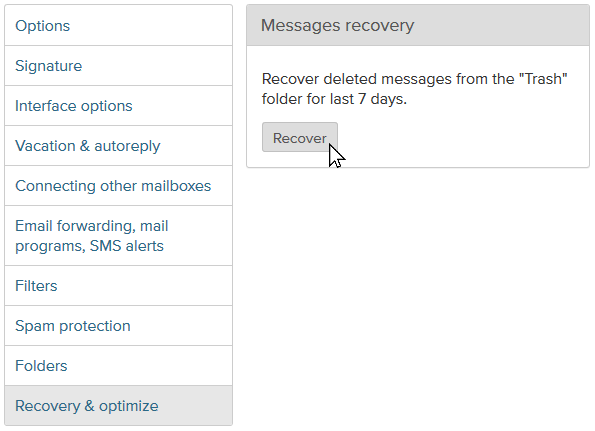
Данная опция позволяет восстановить все удаленные из Корзины письма за последние 7 дней. Внимание! После нажатия на кнопку Восстановить, пожалуйста, подождите около 15 минут, пока все удаленные письма будут восстановлены и помещены в папку Корзина.
Для того, чтобы восстановить письма, удаленные из корзины:
- Войдите в свой аккаунт;
- Затем в раздел Настройки;
- Выберите в меню слева Восстановление & оптимизация;
- Для завершения действия нажмите Восстановить.
Выберите, какой интернет браузер Вы желаете установить или обновить:
Mozilla Firefox (рекомендуем)
Google Chrome
Ms Edge
Safari (для устройств iOS/MacOs)
Mypal (для Windows XP & Vista) - скачать можно здесь (ZIP версия - 78.0.v)
Мы не подерживаем больше:
- Internet Explorer
- Firefox 67 и ниже
- Google Chrome 60 и ниже
- Safari 11 и ниже
- Egde 18
Не получается обновить браузер самим?
Если Вы используете компьютер, на котором у Вас нет прав установить и обновить программное обеспечение, попросите это сделать Вашего администратора.
Нет возможности обновить существующий интернет браузер?
Если Вы не можете обновить Ваш интернет браузер из-за проблем в совместимости (например, используете старую версию браузера для обеспечения работы определенного программного обеспечения), тогда у Вас есть возможность установить любой другой интернет браузер из предложенного списка выше для работы с интернетом.
Получая новое письмо, при его прочтении у Вас есть возможность создания определенного фильтра для отправителя. Для этого:
- откройте письмо;
- нажмите на адрес отправителя;
- в выпадающем меню выберите функцию "Создать фильтр".
После этого Вы попадете в раздел "Настройки", где сможете завершить создание фильтра.
Более подробная информация о фильтрах - здесь.